
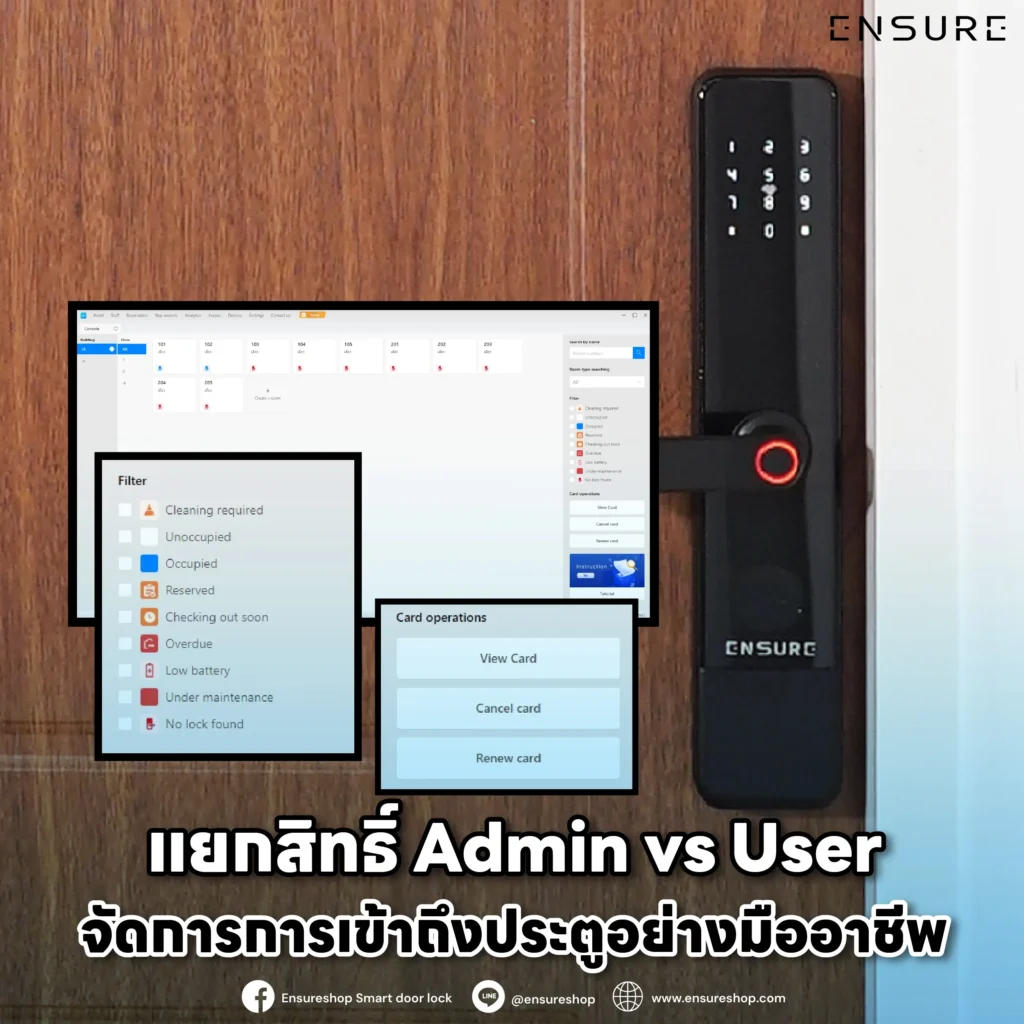
แยกสิทธิ์ Admin vs User: จัดการการเข้าถึงประตูอย่างมืออาชีพ ปลอดภัยไร้กังวล
ในยุคที่ “ข้อมูล” คือทรัพย์สินที่มีค่า และ “ความปลอดภัย” คือสิ่งที่ประนีประนอมไม่ได้ การใช้งาน “กลอนประตูดิจิตอล (Digital Door Lock)” จึงไม่ได้จบแค่การติดตั้งแล้วสแกนนิ้วเข้าบ้านเท่านั้น แต่หัวใจสำคัญของการใช้งานให้เกิดประสิทธิภาพสูงสุดและปลอดภัยที่สุด คือการ “บริหารจัดการสิทธิ์ (User Management)”
หลายคนที่ซื้อ Digital Door Lock ไป มักจะตั้งค่าให้ทุกคนในบ้านเป็น “Admin” (ผู้ดูแลระบบ) เหมือนกันหมด เพื่อความง่ายในการบันทึกลายนิ้วมือ แต่รู้หรือไม่ว่า? การทำแบบนั้นคือการเปิดประตูรับความเสี่ยงมหาศาล เพราะเท่ากับว่า “ทุกคนมีกุญแจผี” ที่สามารถลบ ล้าง หรือเปลี่ยนแปลงระบบความปลอดภัยของบ้านคุณได้ตามใจชอบ
วันนี้ Ensure Shop จะพาคุณไปเจาะลึกฟีเจอร์ที่สำคัญที่สุดอย่างการ “แยกสิทธิ์ Admin และ User” ว่ามันคืออะไร? ทำไมต้องแยก? และจะประยุกต์ใช้กับบ้าน ออฟฟิศ หรือหอพักของคุณให้ดูเป็นมืออาชีพผ่านแอปพลิเคชัน Tuya WiFi ได้อย่างไร
ทำความเข้าใจโครงสร้าง: Admin vs User ต่างกันอย่างไร?
ในระบบปฏิบัติการของ Digital Door Lock มาตรฐานสากล (รวมถึงทุกรุ่นของ Ensure Shop เช่น EN102, EN Plus, EN108) จะมีการแบ่งระดับของผู้ใช้งานออกเป็น 2-3 ระดับหลักๆ ดังนี้:
- ผู้ดูแลระบบสูงสุด (Administrator / Admin)
นี่คือ “เจ้าของบ้าน” หรือ “ผู้จัดการ” ตัวจริง
- สิทธิ์: ทำได้ทุกอย่าง 100%
- เพิ่ม/ลบ ลายนิ้วมือ รหัสผ่าน และคีย์การ์ดของทุกคน
- ตั้งค่าระบบล็อก (เช่น เวลาล็อกอัตโนมัติ, ระดับเสียง, ภาษา)
- ดูประวัติการเข้า-ออก (Access Logs) ทั้งหมด
- เชื่อมต่อและควบคุมผ่านแอปพลิเคชัน
- เข้าสู่โหมดตั้งค่า (Setting Mode) ของตัวเครื่อง
- ความสำคัญ: ต้องมีเพียง 1-2 คนที่ไว้ใจได้ที่สุดเท่านั้น (เช่น พ่อ-แม่ หรือเจ้าของบริษัท) เพื่อป้องกันการแก้ไขข้อมูลโดยไม่ได้รับอนุญาต
- ผู้ใช้งานทั่วไป (Normal User / Member)
นี่คือ “สมาชิกในบ้าน” หรือ “พนักงานประจำ”
- สิทธิ์: “เปิดประตูได้อย่างเดียว”
- สามารถสแกนนิ้ว กดรหัส หรือทาบคีย์การ์ดเพื่อปลดล็อกประตูได้ตามปกติ
- ไม่สามารถ เข้าเมนูตั้งค่าได้
- ไม่สามารถ ลบหรือเพิ่มนิ้วของคนอื่นได้
- ไม่สามารถ ดูประวัติการเข้า-ออกของคนอื่นได้ (ในบางรุ่น)
- ความสำคัญ: เหมาะสำหรับลูกหลาน ญาติที่มาพัก หรือพนักงานบริษัท เพื่อป้องกันความผิดพลาด เช่น เผลอไปกดลบข้อมูล Admin หรือเปลี่ยนรหัสผ่านเล่น
- ผู้ใช้งานชั่วคราว (Temporary User / Guest)
นี่คือ “แขก” หรือ “แม่บ้านรายวัน”
- สิทธิ์: เปิดประตูได้ “เฉพาะช่วงเวลาที่กำหนด” หรือ “ครั้งเดียว”
- ใช้รหัสผ่านชั่วคราว (One-Time Password) ที่ Admin ส่งให้
- เมื่อใช้งานเสร็จ หรือหมดเวลาที่ตั้งไว้ รหัสจะถูกลบอัตโนมัติ เข้าไม่ได้อีก
ทำไมต้อง “แยกสิทธิ์”? ความเสี่ยงที่คุณอาจมองข้าม
การไม่แยกสิทธิ์ Admin และ User อาจนำมาซึ่งปัญหาปวดหัวที่คุณคาดไม่ถึง:
- ป้องกันการ “ยึดอำนาจ” (Security Breach): สมมติว่าคุณตั้งให้แม่บ้านเป็น Admin วันหนึ่งเกิดมีปัญหากัน แม่บ้านสามารถ “ลบ” ลายนิ้วมือของคุณออกจากระบบ และเปลี่ยนรหัสผ่านใหม่ กลายเป็นว่า “เจ้าของบ้านเข้าบ้านไม่ได้” แต่แม่บ้านยึดบ้านไปแล้ว! การตั้งให้แม่บ้านเป็นแค่ User จะป้องกันปัญหานี้ได้ 100% เพราะ User ลบ Admin ไม่ได้
- ป้องกันเด็กกดเล่น (Child Safety): ลูกหลานตัวแสบอาจจะนึกสนุก กดเมนูเล่นจนไปโดนปุ่ม “Factory Reset” (คืนค่าโรงงาน) ทำให้ข้อมูลลายนิ้วมือของทุกคนหายเกลี้ยง ต้องมานั่งบันทึกใหม่ทั้งหมด การให้เด็กเป็น User จะล็อกฟังก์ชันเหล่านี้ไว้
- ความเป็นส่วนตัว (Privacy): ในออฟฟิศ คุณคงไม่อยากให้พนักงานทั่วไปมาเปิดดู Log ว่า “เจ้านายมาทำงานกี่โมง” หรือ “ใครแอบออกไปข้างนอกบ้าง” สิทธิ์ Admin เท่านั้นที่ควรเข้าถึงข้อมูล Sensitive เหล่านี้
Use Case: การประยุกต์ใช้ในสถานการณ์จริง
เพื่อให้เห็นภาพชัดเจน เรามาดูกันว่าสินค้าของ Ensure Shop ตอบโจทย์การจัดการสิทธิ์ในแต่ละสถานที่อย่างไร
สถานการณ์ที่ 1: บ้านพักอาศัย (Smart Home)
- สินค้าแนะนำ:Ensure EN102 หรือ EN Plus
- การตั้งค่า:
- พ่อ & แม่: เป็น Admin (ควบคุมทุกอย่างผ่านแอป Tuya ในมือถือตัวเอง)
- ลูกๆ & ปู่ย่าตายาย: เป็น User (สแกนนิ้ว/คีย์การ์ด เข้าบ้านได้ปกติ)
- แม่บ้าน/คนสวน: เป็น User (แต่จำกัดสิทธิ์ในแอป ให้เข้าได้เฉพาะ 08.00 – 17.00 น.)
- ผลลัพธ์: พ่อแม่สบายใจ ควบคุมความปลอดภัยได้เบ็ดเสร็จ ลูกๆ ใช้งานง่าย แม่บ้านเข้ามาทำงานได้แต่แอบเข้ามาตอนดึกไม่ได้
สถานการณ์ที่ 2: ออฟฟิศขนาดเล็ก (SME Office)
- สินค้าแนะนำ:Ensure EN101G (สำหรับประตูกระจก) หรือ EN108 (Face Scan)
- การตั้งค่า:
- เจ้าของบริษัท/HR: เป็น Admin
- พนักงานประจำ: เป็น User (ลงทะเบียนลายนิ้วมือ)
- Messenger/ช่างซ่อม: ใช้ Temporary Password (รหัสใช้ครั้งเดียว)
- ผลลัพธ์: ใช้แทนเครื่องตอกบัตรได้ Admin ดู Log ผ่านแอปได้ว่าใครมาสาย ใครกลับก่อน และป้องกันพนักงานที่ลาออกไปแล้วแอบกลับเข้ามาขโมยข้อมูล (แค่ลบ User นั้นออกในแอป จบเลย)
สถานการณ์ที่ 3: หอพัก/Airbnb (Rental Property)
- สินค้าแนะนำ:Ensure EN101R หรือ EN102
- การตั้งค่า:
- เจ้าของห้อง: เป็น Admin คนเดียว
- ผู้เช่า: ไม่ต้องลงทะเบียนนิ้ว แต่ให้ใช้ “รหัสผ่านแบบกำหนดเวลา” (Duration Password)
- ตัวอย่าง: ลูกค้าจอง 2 คืน สร้างรหัสให้ใช้ได้ตั้งแต่ “วันที่ 1 เวลา 14.00 น.” ถึง “วันที่ 3 เวลา 12.00 น.”
- ผลลัพธ์: หมดปัญหาเรื่องกุญแจหาย หรือลูกค้าแอบปั๊มกุญแจ พอถึงเวลา Check-out รหัสก็ตัดอัตโนมัติ
How-to: วิธีจัดการสิทธิ์ผ่านแอป Tuya WiFi (ฉบับ Ensure Shop)
ความเจ๋งของ Digital Door Lock จาก Ensure Shop คือการรองรับแอปพลิเคชัน Tuya Smart / Smart Life ซึ่งทำให้การจัดการ Admin/User เป็นเรื่องง่ายแค่ปลายนิ้ว ไม่ต้องไปกดยึกยักที่หน้าเครื่อง
ขั้นตอนการเพิ่มและจัดการสมาชิก:
- เข้าแอป Tuya: เลือกอุปกรณ์ Digital Door Lock ของคุณ
- เมนู Member Management: เข้าไปที่หน้าจัดการสมาชิก
- กดเครื่องหมาย + (Add): เพื่อเพิ่มสมาชิกใหม่
- กรอกชื่อ: เช่น “ลูกชาย”, “แม่บ้าน”, “พนักงานบัญชี”
- กำหนด Role (บทบาท):
- เลือก Family Member (Administrator) หากต้องการให้เป็น Admin
- เลือก Non-Family Member (Common User) หากต้องการให้เป็น User ทั่วไป
- เพิ่มวิธีการเข้าถึง: กดที่ชื่อสมาชิกนั้น แล้วกด “Add Fingerprint” หรือ “Add Card” แล้วทำตามขั้นตอนที่หน้าเครื่อง
ขั้นตอนการลบสิทธิ์ (เมื่อพนักงานลาออก หรือเลิกจ้างแม่บ้าน):
- เข้าเมนู Member Management
- เลือกชื่อคนนั้น
- กด Delete Member หรือลบเฉพาะลายนิ้วมือของเขา
- ปิ๊ง! สิทธิ์การเข้าประตูของเขาจะถูกตัดขาดทันที แม้เขาจะยืนอยู่หน้าประตูก็เข้าไม่ได้แล้ว
เทคนิคขั้นสูง: การตั้งค่า “Time-Limited User”
สำหรับ User ทั่วไป คุณสามารถกำหนดช่วงเวลาการเข้าใช้งานได้ (ในบางรุ่นและบางเวอร์ชันของแอป)
- Cycle Password: กำหนดให้รหัสผ่านของแม่บ้าน ใช้งานได้เฉพาะ “ทุกวันจันทร์ พุธ ศุกร์” เวลา “09.00 – 12.00 น.”
- ประโยชน์: ปลอดภัยขั้นสุด! นอกเหนือเวลานี้ แม้แม่บ้านจะรู้รหัส ก็เปิดประตูไม่ได้ ป้องกันการแอบเข้ามาขโมยของในวันหยุดหรือยามวิกาล
บทสรุป: ความปลอดภัย เริ่มต้นที่การ “จัดระเบียบ”
การติดตั้ง Digital Door Lock คือก้าวแรกของความปลอดภัย แต่การ “แยกสิทธิ์ Admin vs User” คือก้าวที่สำคัญกว่าที่จะทำให้ระบบนั้นสมบูรณ์แบบ
อย่าปล่อยให้ความสะดวกสบายมาบดบังความปลอดภัย การจัดการสิทธิ์อย่างมืออาชีพด้วยอุปกรณ์จาก Ensure Shop จะช่วยให้คุณควบคุมทุกการเข้า-ออกได้อย่างแท้จริง ปิดช่องโหว่ของความเสี่ยง และทำให้บ้านหรือออฟฟิศของคุณเป็นพื้นที่ปลอดภัยสำหรับทุกคน
ไม่ว่าคุณจะเป็นเจ้าของบ้าน พ่อแม่ หรือผู้บริหาร การมีเครื่องมือที่ชาญฉลาดอย่าง Ensure Digital Door Lock และแอป Tuya อยู่ในมือ จะทำให้ชีวิตการบริหารจัดการของคุณง่ายขึ้น ปลอดภัยขึ้น และ Smart ขึ้นอย่างแน่นอน
Digital Door Lock Ensureshop ทุกรุ่น ผลิตจากวัสดุคุณภาพสูง แข็งแรง ทนทาน ผ่านการทดสอบมาตรฐาน รับประกันคุณภาพ ใช้งานได้ยาวนาน พร้อมมอบความปลอดภัย และ ความสะดวกสบาย ให้กับบ้านของคุณ สนใจ Digital Door Lock Ensureshop ติดต่อสอบถาม ขอคำปรึกษา และสั่งซื้อได้ที่ Line @ensureshop
เปลี่ยนบ้านของคุณให้ปลอดภัยยิ่งขึ้น ด้วย Digital Door Lock Ensureshop วันนี้!