
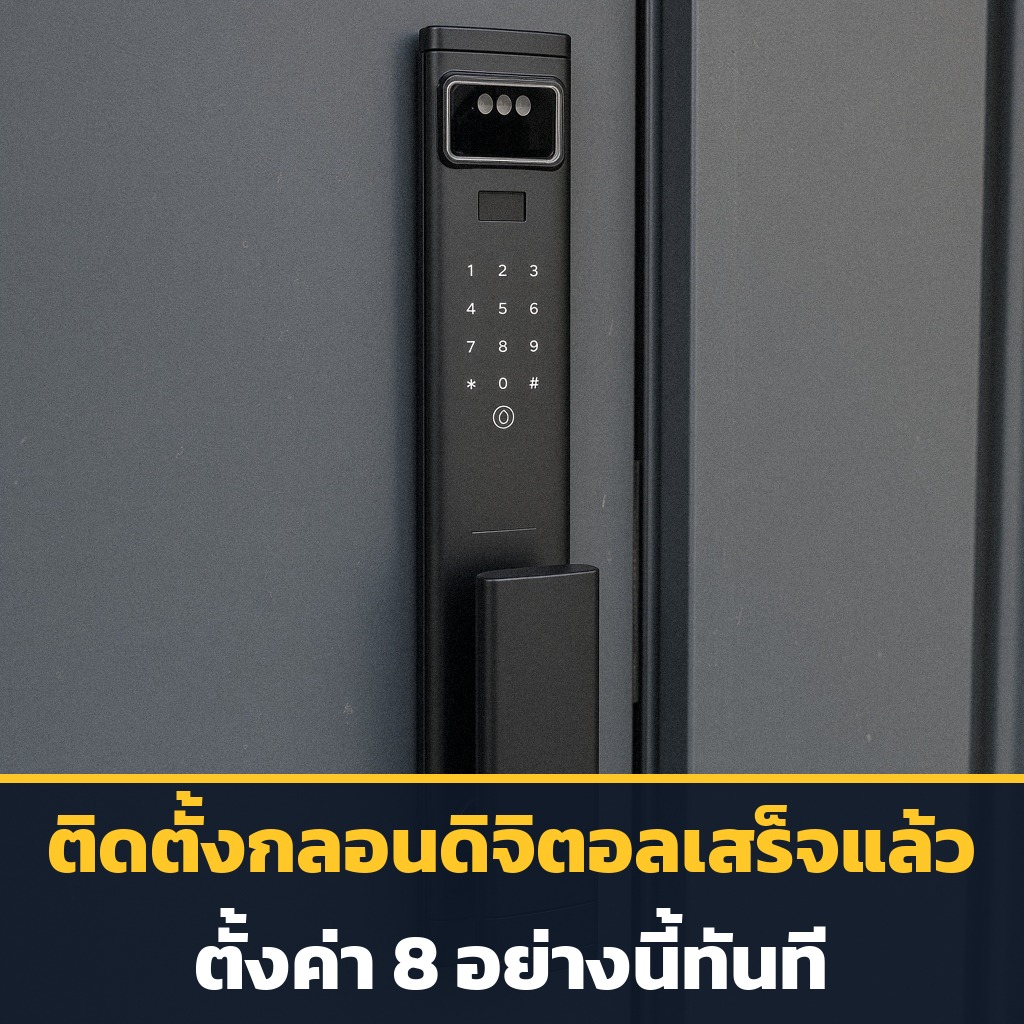
ติดตั้งกลอนประตูดิจิตอลเสร็จแล้วไม่ได้แปลว่าพร้อมใช้งานเต็มที่ทันที เพราะเครื่องที่เพิ่งติดตั้งยังอยู่ในสถานะเริ่มต้นจากโรงงาน การ ตั้งค่ากลอนประตูดิจิตอล ให้ครบตั้งแต่วันแรกจึงสำคัญไม่แพ้การเลือกรุ่นหรือการติดตั้ง ทั้งเรื่องความปลอดภัย ความสะดวกของคนในบ้าน และการเตรียมทางสำรองเมื่อเกิดเหตุไม่คาดคิด
บทความนี้สรุป 8 เรื่องที่ควรตั้งค่าหลังติดตั้ง โดยยกตัวอย่างเมนูจากคู่มือการใช้งานรุ่น EN110 All in One Smart Lock ของ Ensure ส่วนรุ่นอื่นอาจมีชื่อเมนูหรือลำดับปุ่มต่างกัน ให้เทียบกับคู่มือของรุ่นที่ติดตั้งจริงทุกครั้ง
ทำไมต้องตั้งค่ากลอนประตูดิจิตอลทันทีหลังติดตั้ง
ตามคู่มือ EN110 ในสถานะเริ่มต้นจากโรงงาน รหัสผ่านผู้ดูแลระบบคือ “123456” ซึ่งเป็นข้อมูลที่ระบุอยู่ในคู่มือ และเมนูการตั้งค่าการติดตั้งก็เข้าได้โดยไม่ต้องยืนยันข้อมูลผู้ดูแลระบบในสถานะเริ่มต้น ถ้าปล่อยเครื่องไว้แบบนี้ ก็เท่ากับยังไม่ได้ใช้ความปลอดภัยของกลอนอย่างเต็มที่
คู่มือจึงแนะนำให้ตั้งค่าลายนิ้วมือ ใบหน้า และรหัสผ่านทันทีหลังติดตั้ง และจดรหัสผ่านผู้ดูแลระบบแยกเก็บไว้ ซึ่งเป็นจุดเริ่มต้นของเช็กลิสต์ด้านล่างนี้
8 เรื่องที่ควรตั้งค่าหลังติดตั้ง (ตัวอย่างจากคู่มือ EN110)
1. ลงทะเบียนผู้ดูแลระบบของคุณเอง
เข้าเมนูโดยกด “*#” แล้วยืนยันข้อมูลผู้ดูแลระบบ จากนั้นกด “1” เพื่อเข้าสู่การจัดการผู้ใช้ และกด “1” เพื่อเพิ่มผู้ดูแลระบบ เลือกลงทะเบียนลายนิ้วมือ รหัสผ่าน การ์ด ใบหน้า หรือฝ่ามือได้ตามต้องการ คู่มือระบุว่ารองรับผู้ดูแลระบบได้ 9 คน (ID 001-009)
ผู้ดูแลระบบคือคนที่เข้าเมนูตั้งค่าได้ ควรจำกัดไว้เฉพาะเจ้าของบ้านหรือคนที่รับผิดชอบจริง และตั้งรหัสที่เดายาก ไม่ใช้วันเกิดหรือเลขเรียงกัน
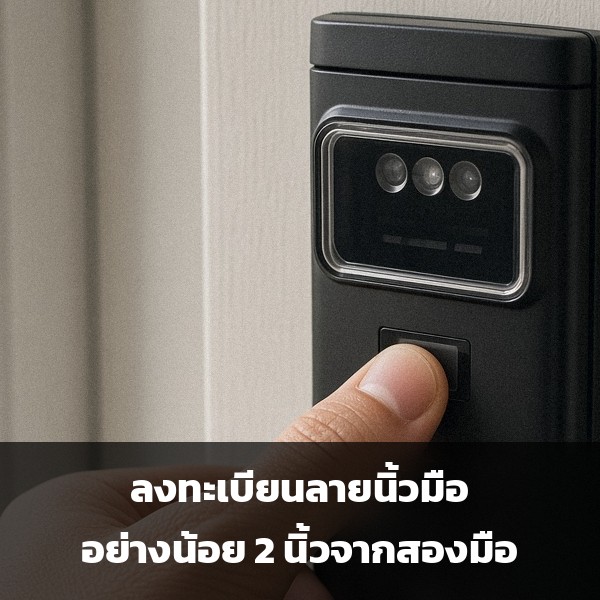
2. ลงทะเบียนลายนิ้วมืออย่างน้อย 2 นิ้วจากทั้งสองมือ
คู่มือแนะนำให้ลงทะเบียนลายนิ้วมืออย่างน้อย 2 นิ้วจากทั้งสองมือ เพื่อให้ยังเปิดประตูได้ถ้านิ้วใดนิ้วหนึ่งบาดเจ็บหรือถือของอยู่ สำหรับรุ่นที่สแกนใบหน้าและฝ่ามือได้อย่าง EN110 ก็ลงทะเบียนเพิ่มไว้เป็นอีกช่องทางได้ หน้าสินค้า EN110 ระบุว่าจดจำได้ 100 ลายนิ้วมือ และ 50 ใบหน้า
3. เพิ่มสมาชิกในบ้านเป็นผู้ใช้ทั่วไป
สมาชิกคนอื่นในบ้านไม่จำเป็นต้องเป็นผู้ดูแลระบบ ให้เพิ่มเป็นผู้ใช้ทั่วไปแทน โดยเข้าการจัดการผู้ใช้แล้วกด “2” เพื่อเพิ่มผู้ใช้ คู่มือระบุว่ารองรับผู้ใช้ทั่วไป 191 คน (ID 010-200) และลบผู้ใช้ตาม ID หรือลบทั้งหมดได้ในเมนู “3” ลบผู้ใช้ ควรจดไว้ว่า ID ไหนเป็นของใคร เพื่อให้ลบได้ถูกคนเมื่อต้องการ อ่านขั้นตอนเพิ่มเติมได้ที่ วิธีเพิ่มหรือลบผู้ใช้ในกลอนประตูดิจิตอล
4. ปรับระดับเสียงให้เหมาะกับบ้าน
ในเมนูการตั้งค่าระบบ (กด “*#” ยืนยันผู้ดูแลระบบ แล้วกด “3”) จะมีเมนูตั้งค่าระดับเสียงให้เพิ่มหรือลดได้ บ้านที่มีเด็กเล็กหรือผู้สูงอายุนอนพักผ่อน หรือคอนโดที่ประตูอยู่ติดทางเดินส่วนกลาง อาจลดเสียงลงเพื่อไม่รบกวนคนอื่น แต่ไม่ควรเบาจนไม่ได้ยินเสียงยืนยันตอนล็อกหรือปลดล็อก
5. ตั้งเวลาและเปิดสัญญาณป้องกันการงัดแงะ
เมนูการตั้งค่าระบบของ EN110 มีทั้งการตั้งค่าเวลาและการตั้งค่าการปลดล็อก ซึ่งเปิดหรือปิดฟังก์ชันป้องกันการงัดแงะและการปลดล็อกหลายขั้นตอนได้ การตั้งเวลาให้ถูกต้องช่วยให้ดูบันทึกการเข้า-ออกย้อนหลังได้ตรงกับเหตุการณ์จริง
คู่มือระบุว่าเมื่อเปิดสัญญาณป้องกันการงัดแงะและสวิตช์กันงัดถูกกระตุ้น เครื่องจะมีเสียงเตือนพร้อมไฟสีแดงกะพริบ นอกจากนี้ หากป้อนรหัส การ์ด ลายนิ้วมือ หรือใบหน้าผิดสะสมครบ 5 ครั้ง ระบบจะล็อกเป็นเวลา 180 วินาที ควรบอกคนในบ้านให้รู้ไว้ จะได้ไม่ตกใจเมื่อเจอสถานการณ์นี้
6. ปรับการตรวจจับร่างกายให้เหมาะกับหน้าประตู
EN110 มีเมนูการตรวจจับร่างกายให้เลือกระยะใกล้ ไกล หรือปิด และตามข้อมูลจำเพาะในคู่มือ ระยะการตรวจจับบุคคลอยู่ที่ประมาณ 0.6-1.0 เมตร คู่มือแนะนำว่าหากหน้าประตูมีคนเดินผ่านตลอดเวลาหรือมีแสงกะพริบเป็นระยะ ให้ปิดฟังก์ชันนี้เพื่อป้องกันแบตเตอรี่หมดเร็ว เหมาะกับประตูคอนโดที่หันหน้าออกทางเดินส่วนกลาง
7. เชื่อมแอป Tuya Smart หรือ Smart Life (สำหรับรุ่น WiFi)
สำหรับรุ่นที่มีฟังก์ชัน Tuya WiFi ให้ดาวน์โหลดแอป Tuya Smart หรือ Smart Life แล้วลงทะเบียนเข้าสู่ระบบ ที่ตัวกลอนกด “*#” เลือก “2” (Remote Manage) แล้วเลือก “1” (Add APP User) และเลือก “Wifi” จากนั้นในแอปกด Add device เลือก security sensor และ Door lock WIFI รอให้ไฟที่แป้นกดกะพริบ แล้วกรอกชื่อและรหัส WiFi ของบ้าน ซึ่งต้องเป็นคลื่น 2.4GHz
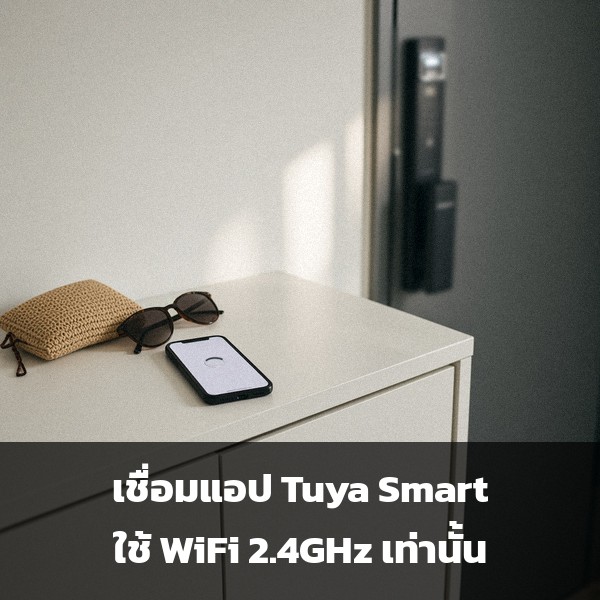
เมื่อเชื่อมต่อแล้วจะดูบันทึกการเข้า-ออกผ่านแอปได้ ดูวิธีได้ที่ ดูประวัติการเข้า-ออกผ่าน Tuya Smart และถ้าเชื่อมไม่สำเร็จ อ่านต่อที่ กลอนประตูดิจิตอลเชื่อม WiFi ไม่ได้ แก้อย่างไร
8. เตรียมแผนสำรอง: กุญแจฉุกเฉินและไฟสำรอง
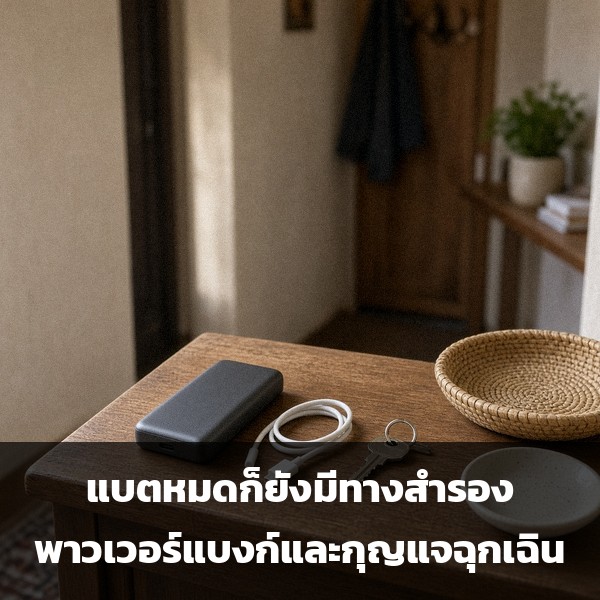
คู่มือแนะนำให้เก็บกุญแจสำรองฉุกเฉินไว้นอกบ้านในที่ที่เข้าถึงได้ เช่น ในรถ ที่ทำงาน หรือฝากไว้กับครอบครัว เพราะถ้าเก็บกุญแจไว้ในบ้าน วันที่เปิดประตูไม่ได้ก็จะหยิบกุญแจไม่ได้เช่นกัน
หากแบตเตอรี่หมด คู่มือระบุว่าใช้พาวเวอร์แบงก์ต่อที่พอร์ตจ่ายไฟฉุกเฉินด้านล่างของตัวเครื่องเพื่อปลดล็อกชั่วคราวได้ ส่วนรุ่นที่ใช้แบตเตอรี่ลิเธียม ให้หมั่นตรวจระดับแบตเตอรี่และชาร์จอย่างสม่ำเสมอ และหลีกเลี่ยงการใช้ที่ชาร์จเร็วเพื่อยืดอายุแบตเตอรี่
เช็กลิสต์สั้นๆ ก่อนใช้งานจริง
- ลงทะเบียนผู้ดูแลระบบของตัวเองแล้ว และจดรหัสผ่านผู้ดูแลระบบแยกเก็บไว้
- ลงทะเบียนลายนิ้วมืออย่างน้อย 2 นิ้วจากทั้งสองมือ และช่องทางอื่นที่รุ่นนั้นรองรับ
- เพิ่มสมาชิกในบ้านเป็นผู้ใช้ทั่วไป พร้อมจดว่า ID ไหนเป็นของใคร
- ปรับระดับเสียงและตั้งเวลาให้ถูกต้อง
- เปิดสัญญาณป้องกันการงัดแงะ และเลือกระยะการตรวจจับร่างกายให้เหมาะกับหน้าประตู
- เชื่อมแอป Tuya Smart หรือ Smart Life สำหรับรุ่น WiFi
- เก็บกุญแจฉุกเฉินไว้นอกบ้าน และรู้ตำแหน่งพอร์ตจ่ายไฟฉุกเฉิน
ข้อควรระวัง: เมนูรีเซ็ตค่าโรงงานและเมนูการติดตั้ง
ในเมนูการสืบค้นระบบของ EN110 มีตัวเลือกรีเซ็ตค่าโรงงาน ซึ่งจะทำให้เครื่องกลับสู่สถานะเริ่มต้น ควรใช้เมื่อจำเป็นจริงเท่านั้น เช่น ก่อนย้ายเครื่องหรือส่งต่อให้ผู้อื่น และหลังรีเซ็ตต้องตั้งค่าใหม่ทั้งหมดตามเช็กลิสต์ข้างต้น
ส่วนเมนูการตั้งค่าการติดตั้ง (กด “888#”) ใช้ปรับทิศทางการเปิดประตู แรงบิดมอเตอร์ และเวลาการหมุนกลับ เป็นค่าที่เกี่ยวกับการทำงานของกลไกโดยตรง หากไม่แน่ใจ ควรให้ช่างที่ติดตั้งเป็นผู้ปรับ เพื่อไม่ให้กลอนทำงานผิดทิศทาง
สรุป
การตั้งค่ากลอนประตูดิจิตอลหลังติดตั้งใช้เวลาไม่นาน แต่ช่วยให้กลอนปลอดภัยและใช้งานได้ราบรื่นตั้งแต่วันแรก เริ่มจากลงทะเบียนผู้ดูแลระบบของตัวเอง เพิ่มลายนิ้วมือและสมาชิกในบ้าน ปรับเสียงและการตรวจจับให้เหมาะกับบ้าน เชื่อมแอปสำหรับรุ่น WiFi และเตรียมกุญแจกับไฟสำรองไว้เสมอ
หากกำลังมองหากลอนที่ตั้งค่าได้ครบในเครื่องเดียว ดูรายละเอียด EN110 All in One Smart Lock หรือเลือกดูกลอนประตูดิจิตอลรุ่นอื่นๆ ได้ที่ หน้าสินค้าทั้งหมดของ ensureshop และสอบถามทีมงานก่อนตัดสินใจได้ตามช่องทางด้านล่าง
ติดต่อสอบถาม LINE: @ensurecomm · โทร 065-115-2230 · อีเมล theensure@ensurecomm.com