
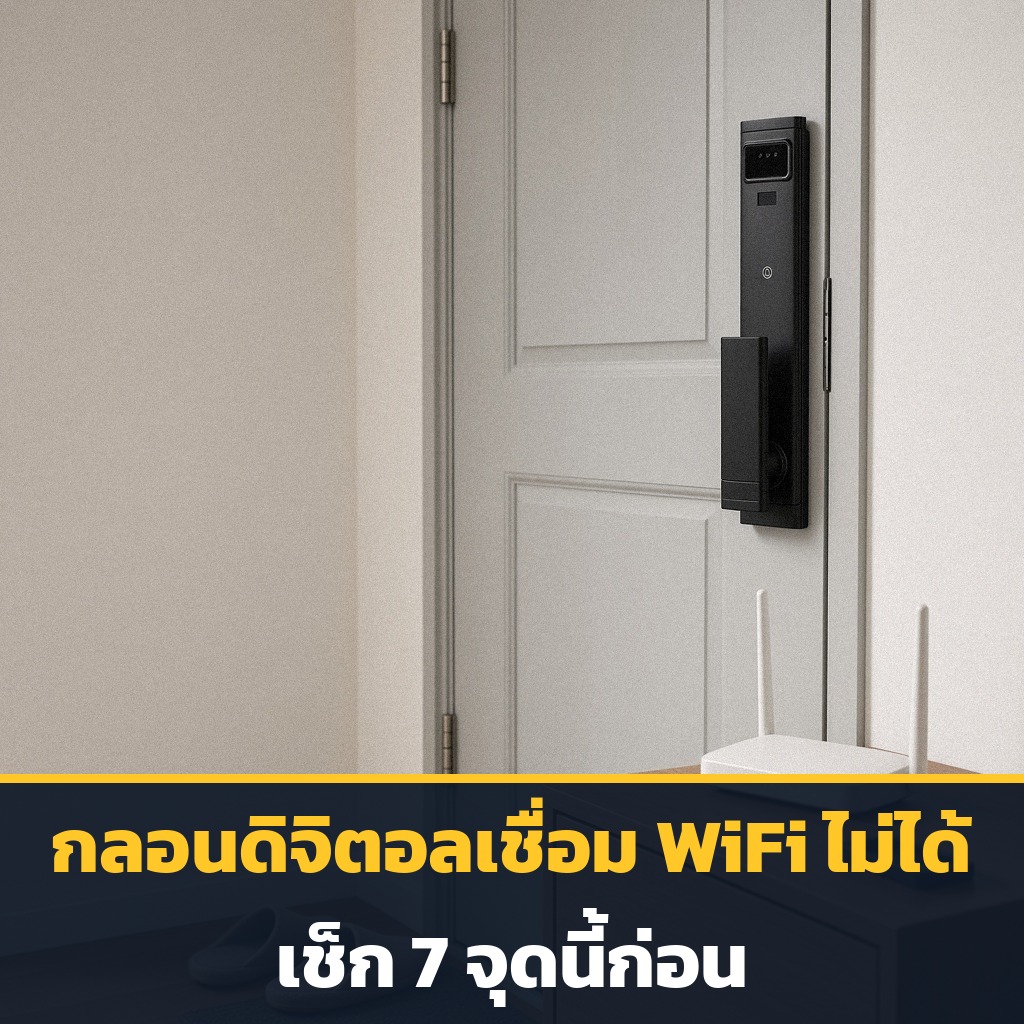
ถ้าตั้งค่ามาหลายรอบแล้ว กลอนประตูดิจิตอลเชื่อม WiFi ไม่ได้ สักที อย่าเพิ่งสรุปว่าเครื่องเสีย เพราะการเชื่อมต่อกลอนกับแอปต้องผ่านหลายขั้นตอน ทั้งฝั่งตัวเครื่อง ฝั่งแอป และฝั่งเราเตอร์ในบ้าน ถ้าพลาดขั้นตอนใดขั้นตอนหนึ่ง การเชื่อมต่อก็ไม่สำเร็จได้ บทความนี้รวบรวม 7 จุดที่ควรเช็กทีละขั้น โดยยกตัวอย่างขั้นตอนจากคู่มือการใช้งานของ EN110 All in One Smart Lock เพื่อให้ลองแก้ได้เองก่อนเรียกช่าง
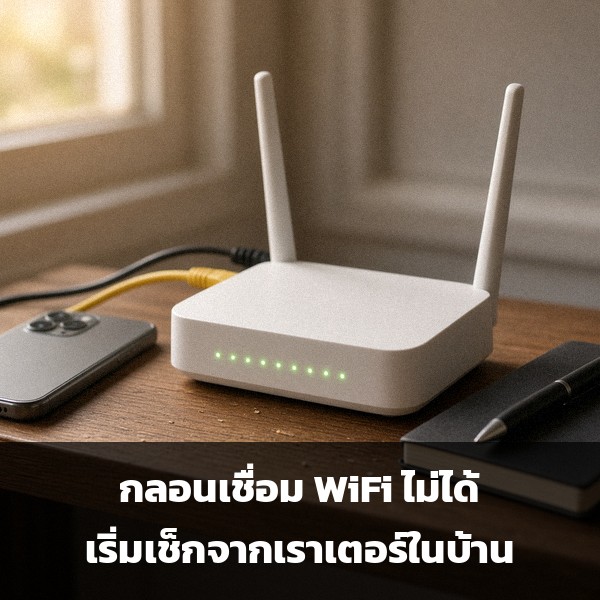
ก่อนเริ่ม: เช็กว่ารุ่นที่ใช้อยู่รองรับ WiFi หรือไม่
ข้อแรกที่ควรรู้คือ กลอนประตูดิจิตอลไม่ได้เชื่อม WiFi ได้ทุกรุ่น คู่มือ EN110 เขียนไว้ชัดว่าการใช้งานแอป Tuya ต้องเป็นรุ่นที่มีฟังก์ชัน Tuya WiFi ดังนั้นก่อนแก้ปัญหา ให้เปิดหน้าสินค้าหรือคู่มือของรุ่นที่ใช้อยู่ แล้วดูว่ามีการระบุว่ารองรับแอปหรือ WiFi หรือไม่
ตัวอย่างรุ่นที่หน้าสินค้าของเอ็นชัวร์ช็อประบุว่ารองรับแอป Tuya WiFi ได้แก่ EN110 All in One Smart Lock และ EN106 ซึ่งปลดล็อกผ่านแอป Tuya wifi app ได้ ส่วนขั้นตอนกดเมนูที่ตัวเครื่องอาจต่างกันในแต่ละรุ่น จึงควรทำตามคู่มือของรุ่นนั้นเป็นหลัก
7 จุดที่ต้องเช็ก เมื่อกลอนประตูดิจิตอลเชื่อม WiFi ไม่ได้
1. WiFi ที่เลือกเป็นคลื่น 2.4GHz หรือไม่
จุดนี้สำคัญที่สุด คู่มือ EN110 ระบุว่า WiFi ที่บ้านต้องเป็น 2.4GHz เราเตอร์รุ่นใหม่บางรุ่นปล่อยสัญญาณทั้ง 2.4GHz และ 5GHz โดยอาจตั้งชื่อเครือข่ายแยกกัน หรือรวมเป็นชื่อเดียว ถ้ามือถือเกาะคลื่น 5GHz อยู่ตอนตั้งค่า กลอนก็อาจหาเครือข่ายไม่เจอ
- เปิดหน้าตั้งค่า WiFi ในมือถือ แล้วดูว่าชื่อเครือข่ายที่เชื่อมอยู่เป็นคลื่นไหน
- ถ้าเราเตอร์แยกชื่อไว้ ให้เลือกชื่อที่เป็น 2.4GHz ตอนกรอกในแอป
- ถ้าเราเตอร์รวมชื่อเดียว และไม่แน่ใจวิธีแยกคลื่น ให้สอบถามผู้ให้บริการอินเทอร์เน็ตหรือดูคู่มือเราเตอร์
2. ชื่อและรหัส WiFi ถูกต้องทุกตัวอักษรหรือไม่
ในขั้นตอนเชื่อมต่อ แอปจะให้กรอกชื่อและรหัสผ่าน WiFi ที่บ้าน ถ้าพิมพ์ผิดแม้แต่ตัวเดียว เช่น ตัวพิมพ์ใหญ่กับตัวพิมพ์เล็กสลับกัน หรือมีช่องว่างเกินมา การเชื่อมต่อก็จะไม่สำเร็จ วิธีที่ง่ายที่สุดคือลองใช้รหัสเดียวกันเชื่อมกับอุปกรณ์อื่นก่อน ถ้าเชื่อมได้ค่อยกลับมากรอกในแอปอีกครั้ง
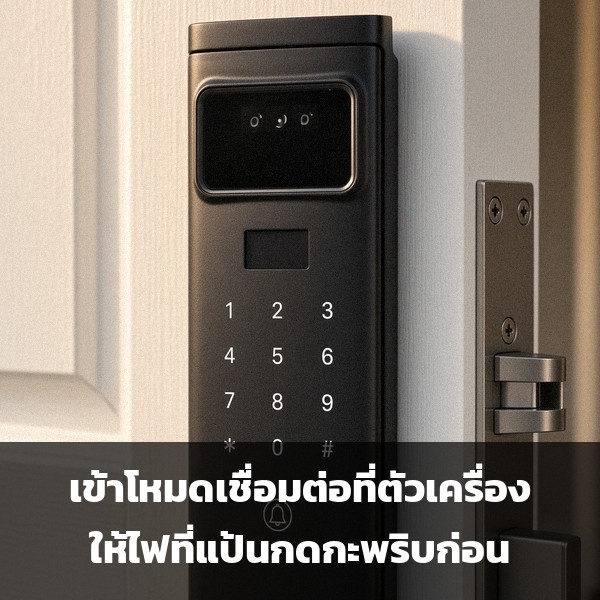
3. เข้าโหมดเชื่อมต่อที่ตัวเครื่องถูกขั้นตอนหรือไม่
กลอนต้องอยู่ในโหมดรอเชื่อมต่อก่อน แอปจึงจะหาเจอ สำหรับ EN110 คู่มือระบุขั้นตอนไว้ดังนี้
- กด *# แล้วยืนยันข้อมูลผู้ดูแลระบบ
- กด 2 เพื่อเข้าเมนูการจัดการระยะไกล (Remote Manage)
- กด 1 เพื่อเพิ่มผู้ใช้แอป (Add APP User) แล้วเลือก Wifi
จากนั้นให้ดูว่าไฟที่แป้นกดกะพริบอยู่ ถ้ายังไม่กะพริบ แปลว่าเครื่องยังไม่เข้าโหมดเชื่อมต่อ ให้ทำขั้นตอนนี้ใหม่อีกครั้ง ข้อควรรู้คือในสถานะเริ่มต้นจากโรงงาน รหัสผ่านผู้ดูแลระบบของ EN110 คือ 123456 ถ้าใช้งานจริงแล้วควรเปลี่ยนเป็นรหัสของตัวเอง และจดเก็บไว้ในที่ปลอดภัย
4. เลือกประเภทอุปกรณ์ในแอปถูกหรือไม่
คู่มือ EN110 ให้ใช้แอป Tuya Smart หรือ Smart Life โดยต้องลงทะเบียนและเข้าสู่ระบบก่อน จากนั้นทำตามนี้
- กด Add device (เพิ่มอุปกรณ์)
- เลือก security sensor (เซ็นเซอร์ความปลอดภัย)
- เลือก Door lock WIFI
- ยืนยันว่าไฟที่แป้นกดกะพริบ แล้วกรอกชื่อและรหัสผ่าน WiFi แบบ 2.4GHz
- รอจนแอปแจ้งว่าเชื่อมต่อเสร็จ
ถ้าเลือกประเภทอุปกรณ์ผิดหมวด แอปอาจค้นหาไม่เจอ หรือค้างอยู่ที่หน้ารอเชื่อมต่อ ระหว่างรอก็ไม่ควรปิดแอปหรือสลับไปทำอย่างอื่นจนกว่าจะขึ้นว่าเชื่อมต่อสำเร็จ
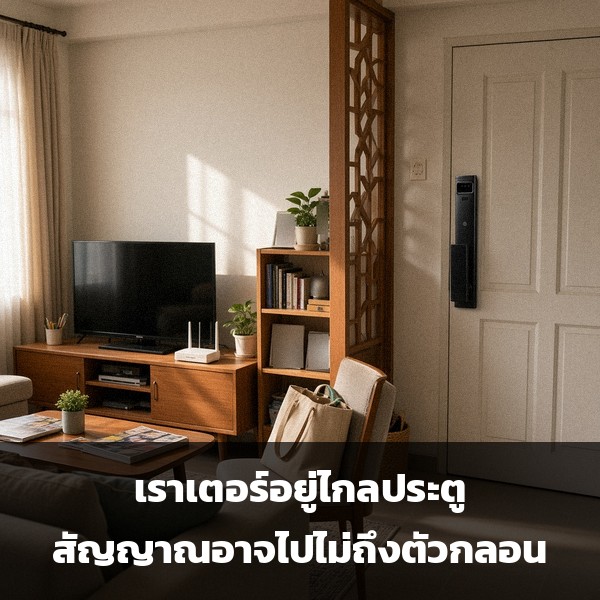
5. เราเตอร์อยู่ไกลจากประตูเกินไปหรือไม่
กลอนประตูดิจิตอลติดอยู่ที่ประตูทางเข้า ส่วนเราเตอร์ในบ้านหรือคอนโดอาจวางไว้อีกมุมหนึ่งของห้อง ถ้าระหว่างทางมีผนัง ตู้ หรือฉากกั้นห้อง สัญญาณที่ไปถึงตัวกลอนอาจอ่อนลง ลองเช็กง่าย ๆ ด้วยการถือมือถือไปยืนข้างประตู แล้วดูว่าสัญญาณ WiFi ยังแรงพอไหม ถ้าสัญญาณอ่อน อาจย้ายเราเตอร์ให้ใกล้ขึ้น หรือปรึกษาผู้ให้บริการอินเทอร์เน็ตเรื่องอุปกรณ์ขยายสัญญาณ
6. แบตเตอรี่ของกลอนยังมีไฟพอหรือไม่
ก่อนเริ่มเชื่อมต่อใหม่ ให้เช็กระดับแบตเตอรี่ของตัวกลอนด้วย คู่มือ EN110 แนะนำว่าสำหรับรุ่นที่ใช้แบตเตอรี่ลิเธียม ให้ตรวจระดับแบตเตอรี่และชาร์จอย่างสม่ำเสมอ และหลีกเลี่ยงที่ชาร์จเร็วเพื่อยืดอายุแบตเตอรี่ ถ้าแบตใกล้หมด ให้ชาร์จก่อนแล้วค่อยเริ่มขั้นตอนเชื่อมต่อใหม่ตั้งแต่ต้น
7. มีบัญชีแอปอื่นผูกกับกลอนค้างอยู่หรือไม่
ถ้ากลอนเคยเชื่อมกับมือถือหรือบัญชีอื่นมาก่อน เช่น บัญชีของช่างที่ติดตั้ง หรือบัญชีของคนในบ้านที่เคยตั้งค่าไว้ ให้ลองลบผู้ใช้แอปเดิมออกก่อน ในคู่มือ EN110 เมนูนี้อยู่ที่ *# แล้วกด 2 (การจัดการระยะไกล) และกด 2 อีกครั้งเพื่อลบผู้ใช้แอป จากนั้นค่อยเริ่มเพิ่มผู้ใช้แอปใหม่ตามข้อ 3 และข้อ 4
เชื่อมต่อสำเร็จแล้ว ควรทำอะไรต่อ
เมื่อแอปเชื่อมกับกลอนได้แล้ว ลองทดสอบสั่งงานจากแอปสักครั้งเพื่อให้แน่ใจว่าใช้งานได้จริง จากนั้นทำตามคำแนะนำหลังการติดตั้งในคู่มือ EN110 ดังนี้
- ตั้งค่าลายนิ้วมือ ใบหน้า และรหัสผ่านให้เรียบร้อย โดยคู่มือแนะนำให้ลงทะเบียนอย่างน้อย 2 ลายนิ้วมือจากทั้งสองมือ
- จดรหัสผ่านผู้ดูแลระบบแยกเก็บไว้
- เก็บกุญแจสำรองฉุกเฉินไว้นอกบ้านในที่ที่เข้าถึงได้ เช่น ในรถ ที่ทำงาน หรือฝากไว้กับครอบครัว
ถ้าอยากรู้ว่าการเชื่อมต่อผ่าน WiFi ต่างจาก Bluetooth อย่างไร อ่านต่อได้ที่บทความ การเชื่อมต่อผ่าน Wi-Fi vs Bluetooth แบบไหนเหมาะกับคุณ
ถ้าเช็กครบทุกข้อแล้วยังเชื่อมไม่ได้
ถ้าลองครบทั้ง 7 จุดแล้วกลอนประตูดิจิตอลยังเชื่อม WiFi ไม่ได้ ให้จดข้อมูลเหล่านี้ไว้ก่อนติดต่อร้าน จะช่วยให้ทีมงานเช็กปัญหาได้เร็วขึ้น
- รุ่นของกลอนประตูดิจิตอลที่ใช้อยู่
- ชื่อแอปที่ใช้ (Tuya Smart หรือ Smart Life)
- ขั้นตอนที่ค้างอยู่ และข้อความที่แอปแสดง (ถ่ายภาพหน้าจอไว้ได้ยิ่งดี)
- เราเตอร์ปล่อยคลื่น 2.4GHz แยกชื่อไว้หรือไม่
เลือกกลอนประตูดิจิตอลที่เชื่อมแอปได้กับเอ็นชัวร์ช็อป
ถ้ากำลังมองหากลอนประตูดิจิตอลที่สั่งงานผ่านแอปได้ EN110 All in One Smart Lock รองรับแอป Tuya WiFi และปลดล็อกได้ทั้งสแกนใบหน้า สแกนฝ่ามือ รหัสผ่าน การ์ด และกุญแจ ดูรุ่นอื่น ๆ ได้ที่ หน้าสินค้าเอ็นชัวร์ช็อป หรือทักทีมงานเพื่อให้ช่วยเลือกรุ่นที่เหมาะกับประตูบ้านคุณ
ติดต่อสอบถาม
LINE: @ensurecomm · โทร 065-115-2230 · อีเมล theensure@ensurecomm.com